Domain koppelschnalle.de kaufen?
Wir ziehen mit dem Projekt
koppelschnalle.de um.
Sind Sie am Kauf der Domain
koppelschnalle.de interessiert?
domain@kv-gmbh.de · 0541-91531010
Domain koppelschnalle.de kaufen?
Wie erstelle ich eine Firewall-Regel auf einem MikroTik-Router?
Um eine Firewall-Regel auf einem MikroTik-Router zu erstellen, müssen Sie die Web-Oberfläche des Routers aufrufen und sich anmelden. Navigieren Sie dann zu "IP" und wählen Sie "Firewall" aus. Klicken Sie auf "Regeln" und dann auf "Hinzufügen", um eine neue Regel zu erstellen. Geben Sie die erforderlichen Informationen wie Quell- und Ziel-IP-Adressen, Ports und Aktionen ein und speichern Sie die Regel. **
Wie kann man einen Gürtel mit Schnalle so gestalten, dass er sowohl praktisch als auch modisch ist?
Man kann einen Gürtel mit einer hochwertigen und funktionalen Schnalle ausstatten, die einfach zu öffnen und zu schließen ist. Zudem kann man verschiedene Materialien und Farben verwenden, um den Gürtel modisch und vielseitig kombinierbar zu machen. Ein zeitloses Design und eine passende Länge sorgen dafür, dass der Gürtel sowohl praktisch als auch modisch ist. **


Ähnliche Suchbegriffe für MikroTik-RouterBOARD-Cloud-Router
Top-Angebote
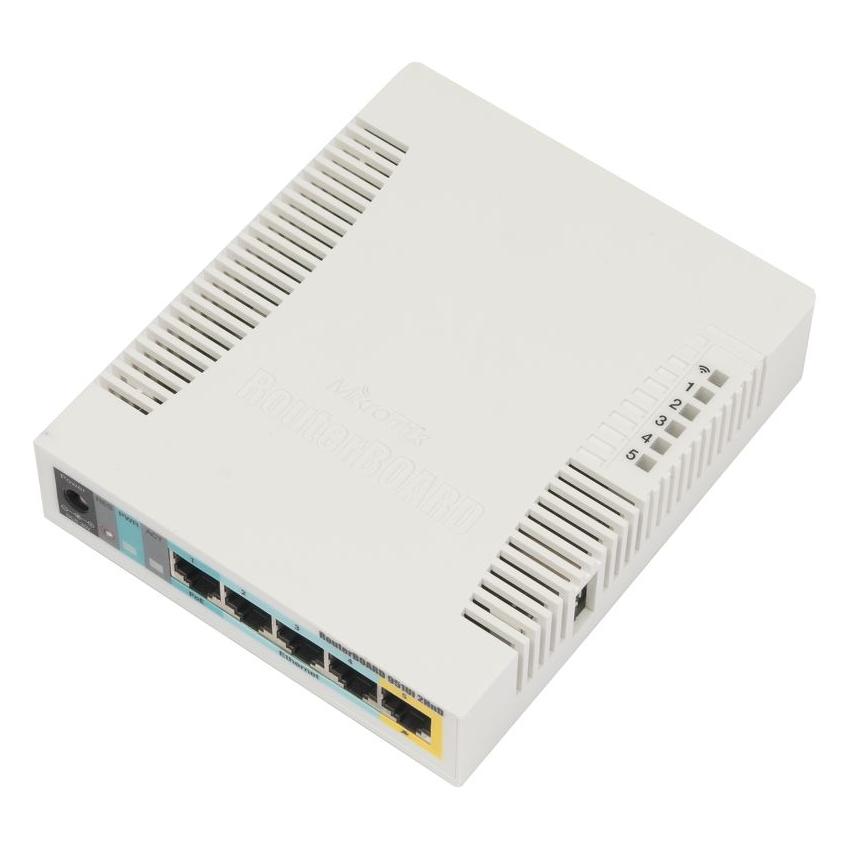
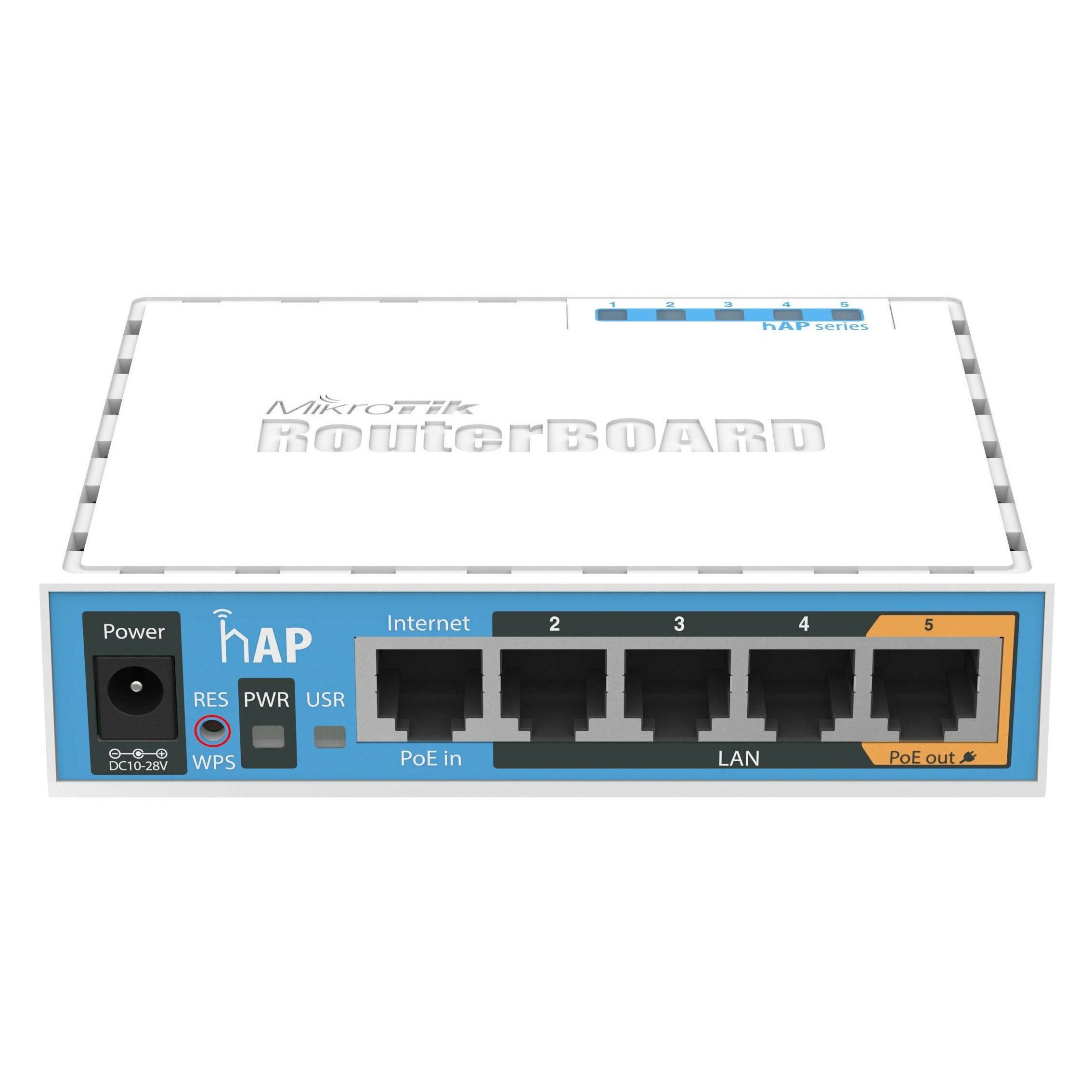
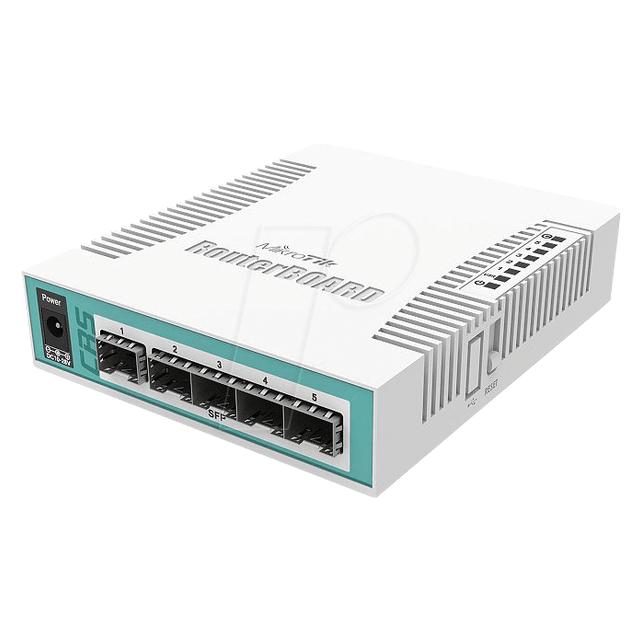
Produkte zum Begriff MikroTik-RouterBOARD-Cloud-Router:

-
Haben Sie Erfahrungen mit dem MikroTik Cube 60G AC?
Als KI habe ich keine persönlichen Erfahrungen, aber der MikroTik Cube 60G AC ist ein drahtloser Access Point, der für den Einsatz in Innenräumen entwickelt wurde. Er unterstützt den 60-GHz-Frequenzbereich und bietet eine hohe Übertragungsgeschwindigkeit von bis zu 1,73 Gbit/s. Der Cube 60G AC verfügt außerdem über mehrere Ethernet-Ports und kann als eigenständiges Gerät oder als Teil eines größeren Netzwerks eingesetzt werden. **
-
Kannst du nicht auf das Webinterface deines MikroTik Routerboards zugreifen?
Es gibt mehrere mögliche Gründe, warum du nicht auf das Webinterface deines MikroTik Routerboards zugreifen kannst. Möglicherweise ist die IP-Adresse des Routers falsch konfiguriert oder es gibt ein Problem mit der Netzwerkverbindung. Überprüfe auch, ob du die richtige URL für das Webinterface verwendest und ob du die erforderlichen Zugangsdaten hast. **
-
Wie kann ich über einen zweiten WLAN-Router auf die Netzwerk-Cloud zugreifen?
Um über einen zweiten WLAN-Router auf die Netzwerk-Cloud zuzugreifen, musst du sicherstellen, dass der zweite Router als Access Point konfiguriert ist. Verbinde den zweiten Router mit dem ersten Router über ein Ethernet-Kabel und stelle sicher, dass beide Router im selben IP-Adressbereich arbeiten. Dadurch wird eine nahtlose Verbindung zwischen den beiden Routern hergestellt und du kannst auf die Netzwerk-Cloud zugreifen, indem du dich mit dem WLAN des zweiten Routers verbindest. **
-
Wie Verbindung zum Router herstellen?
Um eine Verbindung zum Router herzustellen, musst du zunächst sicherstellen, dass der Router eingeschaltet ist und ordnungsgemäß funktioniert. Stelle sicher, dass dein Gerät (z.B. Laptop, Smartphone) über WLAN oder ein Ethernet-Kabel mit dem Router verbunden ist. Öffne dann die Netzwerkeinstellungen auf deinem Gerät und suche nach verfügbaren WLAN-Netzwerken. Wähle das Netzwerk deines Routers aus und gib gegebenenfalls das Passwort ein, um dich zu verbinden. Nach erfolgreicher Verbindung kannst du im Browser die IP-Adresse des Routers eingeben, um auf das Router-Interface zuzugreifen und Einstellungen vorzunehmen. **

Wie bekomme ich eine Verbindung zum Router?
Um eine Verbindung zum Router herzustellen, musst du zunächst sicherstellen, dass der Router eingeschaltet ist und ordnungsgemäß funktioniert. Stelle sicher, dass du in Reichweite des Routers bist und dass das WLAN-Signal stark genug ist. Suche nach verfügbaren WLAN-Netzwerken auf deinem Gerät und wähle das Netzwerk deines Routers aus. Gib das Passwort ein, falls erforderlich, um eine Verbindung herzustellen. Wenn du weiterhin Probleme hast, könnte ein Neustart des Routers oder deines Geräts helfen. **
Welche Taste am Router drücken für Verbindung?
Um eine Verbindung mit dem Router herzustellen, müssen Sie normalerweise die WPS-Taste (Wi-Fi Protected Setup) am Router drücken. Diese Taste ermöglicht es Ihnen, sich schnell und einfach mit dem drahtlosen Netzwerk zu verbinden, ohne ein Passwort eingeben zu müssen. Wenn Ihr Router keine WPS-Taste hat, können Sie alternativ die Reset-Taste verwenden, um den Router auf die Werkseinstellungen zurückzusetzen und eine neue Verbindung herzustellen. Stellen Sie sicher, dass Sie die Anweisungen des Routerherstellers genau befolgen, um eine erfolgreiche Verbindung herzustellen. Wenn Sie Probleme haben, die richtige Taste zu finden, konsultieren Sie das Handbuch des Routers oder wenden Sie sich an den technischen Support des Herstellers. **
Top-Angebote
Produkte zum Begriff MikroTik-RouterBOARD-Cloud-Router:
-
Wie erstelle ich eine Firewall-Regel auf einem MikroTik-Router?
Um eine Firewall-Regel auf einem MikroTik-Router zu erstellen, müssen Sie die Web-Oberfläche des Routers aufrufen und sich anmelden. Navigieren Sie dann zu "IP" und wählen Sie "Firewall" aus. Klicken Sie auf "Regeln" und dann auf "Hinzufügen", um eine neue Regel zu erstellen. Geben Sie die erforderlichen Informationen wie Quell- und Ziel-IP-Adressen, Ports und Aktionen ein und speichern Sie die Regel. **
-
Wie kann man einen Gürtel mit Schnalle so gestalten, dass er sowohl praktisch als auch modisch ist?
Man kann einen Gürtel mit einer hochwertigen und funktionalen Schnalle ausstatten, die einfach zu öffnen und zu schließen ist. Zudem kann man verschiedene Materialien und Farben verwenden, um den Gürtel modisch und vielseitig kombinierbar zu machen. Ein zeitloses Design und eine passende Länge sorgen dafür, dass der Gürtel sowohl praktisch als auch modisch ist. **
-
Haben Sie Erfahrungen mit dem MikroTik Cube 60G AC?
Als KI habe ich keine persönlichen Erfahrungen, aber der MikroTik Cube 60G AC ist ein drahtloser Access Point, der für den Einsatz in Innenräumen entwickelt wurde. Er unterstützt den 60-GHz-Frequenzbereich und bietet eine hohe Übertragungsgeschwindigkeit von bis zu 1,73 Gbit/s. Der Cube 60G AC verfügt außerdem über mehrere Ethernet-Ports und kann als eigenständiges Gerät oder als Teil eines größeren Netzwerks eingesetzt werden. **
-
Kannst du nicht auf das Webinterface deines MikroTik Routerboards zugreifen?
Es gibt mehrere mögliche Gründe, warum du nicht auf das Webinterface deines MikroTik Routerboards zugreifen kannst. Möglicherweise ist die IP-Adresse des Routers falsch konfiguriert oder es gibt ein Problem mit der Netzwerkverbindung. Überprüfe auch, ob du die richtige URL für das Webinterface verwendest und ob du die erforderlichen Zugangsdaten hast. **
Ähnliche Suchbegriffe für MikroTik-RouterBOARD-Cloud-Router
-
Welter, Kevin: Cloud-InfrastrukturenCloud-Infrastrukturen , Das Handbuch für DevOps-Teams und Administratoren - IaaS: So geht moderne IT-Infrastruktur! , Sport-Gewindefahrwerk > Sportfederung , Auflage: 2. Auflage, Erscheinungsjahr: 20250206, Produktform: Leinen, Autoren: Welter, Kevin~Stender, Daniel, Edition: ENL, Auflage: 25002, Auflage/Ausgabe: 2. Auflage, Seitenzahl/Blattzahl: 630, Themenüberschrift: COMPUTERS / Operating Systems / Virtualization, Keyword: AWS-Lambda; Administration; Bücher Hand-Buch lernen Wissen Tutorials Workshops Seminare Kurse Best Practices Studium Ausbildung Beruf Anleitung; Cloud-Computing; Cloud-Engineering; DevOps; Google Compute Engine; IaC; Infrastructure; PaaS IaaS; Python; Rechenzentrum; Serverless, Fachschema: Cloud Computing~Virtualisierung, Fachkategorie: Virtualisierung, Warengruppe: HC/Datenkommunikation/Netze/Mailboxen, UNSPSC: 49019900, Warenverzeichnis für die Außenhandelsstatistik: 49019900, Länge: 240, Breite: 168, Höhe: 38, Gewicht: 1238, Produktform: Gebunden, Genre: Mathematik/Naturwissenschaften/Technik/Medizin,49,90 €*Versand: 0,00 €Sichere Weiterleitung zum Anbieter
-
Wie kann ich über einen zweiten WLAN-Router auf die Netzwerk-Cloud zugreifen?
Um über einen zweiten WLAN-Router auf die Netzwerk-Cloud zuzugreifen, musst du sicherstellen, dass der zweite Router als Access Point konfiguriert ist. Verbinde den zweiten Router mit dem ersten Router über ein Ethernet-Kabel und stelle sicher, dass beide Router im selben IP-Adressbereich arbeiten. Dadurch wird eine nahtlose Verbindung zwischen den beiden Routern hergestellt und du kannst auf die Netzwerk-Cloud zugreifen, indem du dich mit dem WLAN des zweiten Routers verbindest. **
-
Wie Verbindung zum Router herstellen?
Um eine Verbindung zum Router herzustellen, musst du zunächst sicherstellen, dass der Router eingeschaltet ist und ordnungsgemäß funktioniert. Stelle sicher, dass dein Gerät (z.B. Laptop, Smartphone) über WLAN oder ein Ethernet-Kabel mit dem Router verbunden ist. Öffne dann die Netzwerkeinstellungen auf deinem Gerät und suche nach verfügbaren WLAN-Netzwerken. Wähle das Netzwerk deines Routers aus und gib gegebenenfalls das Passwort ein, um dich zu verbinden. Nach erfolgreicher Verbindung kannst du im Browser die IP-Adresse des Routers eingeben, um auf das Router-Interface zuzugreifen und Einstellungen vorzunehmen. **
-
Wie bekomme ich eine Verbindung zum Router?
Um eine Verbindung zum Router herzustellen, musst du zunächst sicherstellen, dass der Router eingeschaltet ist und ordnungsgemäß funktioniert. Stelle sicher, dass du in Reichweite des Routers bist und dass das WLAN-Signal stark genug ist. Suche nach verfügbaren WLAN-Netzwerken auf deinem Gerät und wähle das Netzwerk deines Routers aus. Gib das Passwort ein, falls erforderlich, um eine Verbindung herzustellen. Wenn du weiterhin Probleme hast, könnte ein Neustart des Routers oder deines Geräts helfen. **
-
Welche Taste am Router drücken für Verbindung?
Um eine Verbindung mit dem Router herzustellen, müssen Sie normalerweise die WPS-Taste (Wi-Fi Protected Setup) am Router drücken. Diese Taste ermöglicht es Ihnen, sich schnell und einfach mit dem drahtlosen Netzwerk zu verbinden, ohne ein Passwort eingeben zu müssen. Wenn Ihr Router keine WPS-Taste hat, können Sie alternativ die Reset-Taste verwenden, um den Router auf die Werkseinstellungen zurückzusetzen und eine neue Verbindung herzustellen. Stellen Sie sicher, dass Sie die Anweisungen des Routerherstellers genau befolgen, um eine erfolgreiche Verbindung herzustellen. Wenn Sie Probleme haben, die richtige Taste zu finden, konsultieren Sie das Handbuch des Routers oder wenden Sie sich an den technischen Support des Herstellers. **
* Alle Preise verstehen sich inklusive der gesetzlichen Mehrwertsteuer und ggf. zuzüglich Versandkosten. Die Angebotsinformationen basieren auf den Angaben des jeweiligen Shops und werden über automatisierte Prozesse aktualisiert. Eine Aktualisierung in Echtzeit findet nicht statt, so dass es im Einzelfall zu Abweichungen kommen kann. ** Hinweis: Teile dieses Inhalts wurden von KI erstellt.